目录
上一篇文章介绍了perfetto的基本原理,本文开始实操
为了考虑到广泛性使用,本文基于标准linux平台实操,实际上可用将其迁移到android,chrome,linux等各种环境中。
获取二进制
https://github.com/google/perfetto/releases/tag/v54.0
直接下载对应平台编译的二进制即可
以linux平台为例
wget https://github.com/google/perfetto/releases/download/v54.0/linux-amd64.zip
抓取办法
主要有四种办法
- perfetto命令抓取
- tracebox命令抓取
- 内置sdk抓取
- peretto ui在线抓取
perfetto命令抓取
perfetto抓取需要traced进程开启
# mkdir -p /run/perfetto
# ./traced --background
1087619
我们现在要测试ftrace的数据,所以需要打开ftrace的data source,如下
# traced_probes --background
此时我们看看data source是否正常打开
# ./perfetto --query --long

PRODUCER PROCESSES CONNECTED:

ID     PID      UID      FLAGS  NAME                                       SDK
==     ===      ===      =====  ====                                       ===
1      1092517  0               perfetto.traced_probes                     Perfetto v54.0-7616314b3 (7616314b391aa5fe69aa57705216c40727eb0160)

DATA SOURCES REGISTERED:

NAME                                     PRODUCER                     DETAILS
===                                      ========                     ========
linux.frozen_ftrace                      perfetto.traced_probes (1)
linux.ftrace                             perfetto.traced_probes (1)
linux.inode_file_map                     perfetto.traced_probes (1)
linux.process_stats                      perfetto.traced_probes (1)
linux.sys_stats                          perfetto.traced_probes (1)
linux.sysfs_power                        perfetto.traced_probes (1)
linux.system_info                        perfetto.traced_probes (1)
perfetto.metatrace                       perfetto.traced_probes (1)
根据上一个文章 <性能工具-Perfetto-数据处理(2)> 可以知道,我们需要这个data source,且正常打开了,所以接下来就可以直接抓取数据
./perfetto -t 10s -b 32mb sched/sched_switch sched/sched_wakeup -o /tmp/sched.pftrace
[940.327]    perfetto_cmd.cc:1136 Connected to the Perfetto traced service, TTL: 10s
[950.405]    perfetto_cmd.cc:1293 Wrote 1166644 bytes into /tmp/sched.pftrace
等10s,我们可以获取到文件,然后在 https://ui.perfetto.dev/ 中查看
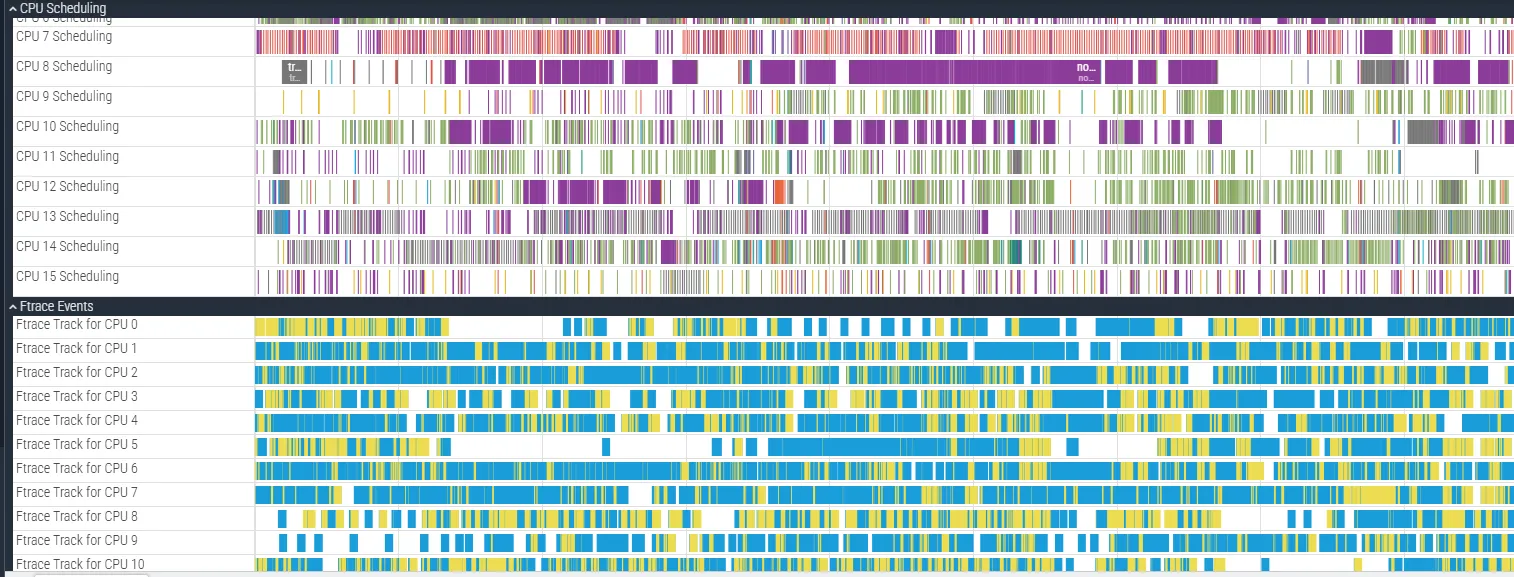
可以看到,我们成功获取到了整个系统的调度信息。接下来就可以更详细的分析调度问题了。
tracebox命令抓取
tracebox 是 Perfetto 提供的单文件工具,打包了 traced、traced_probes、perfetto ,这样我们启动一次调试就不需要启动 三个程序了,这对新手来说使用更加轻松,这里也演示一下
在使用tracebox之前,我们需要准备一下data source的描述,也就是pbtx文件,如下
buffers {
  size_kb: 16384
}

# ============================================================
# Data Source: Ftrace CPU 调度事件
# ============================================================
data_sources {
  config {
    name: "linux.ftrace"
    ftrace_config {
      # 调度事件
      ftrace_events: "sched/sched_switch"
      ftrace_events: "sched/sched_wakeup"

      buffer_size_kb: 16384
    }
  }
}

# ============================================================
# Trace 配置
# ============================================================
duration_ms: 30000
write_into_file: true
flush_timeout_ms: 30000
flush_period_ms: 604800000
然后用tracebox加载即可
bash# ./tracebox --txt -c /tmp/docs/config_linux_ftrace_sched.pbtx -o /tmp/sched.pftrace
[110.638]          service.cc:267 Started traced, listening on @traced-p-1108237 @traced-c-1108237
[110.679]           probes.cc:103 Starting traced_probes service
[110.680]  probes_producer.cc:397 Connected to the service
[110.685]   perf_producer.cc:1324 Connected to the service
[110.686]    perfetto_cmd.cc:1136 Connected to the Perfetto traced service, TTL: 30s
[110.686] ng_service_impl.cc:1368 Configured tracing session 1, #sources:1, duration:30000 ms, #buffers:1, total buffer size:16384 KB, total sessions:1, uid:0 session name: ""
[110.720]  probes_producer.cc:141 Ftrace setup (target_buf=1)
[110.720]          tracefs.cc:636 disabled ftrace in /sys/kernel/tracing/
[110.803]          tracefs.cc:633 enabled ftrace in /sys/kernel/tracing/
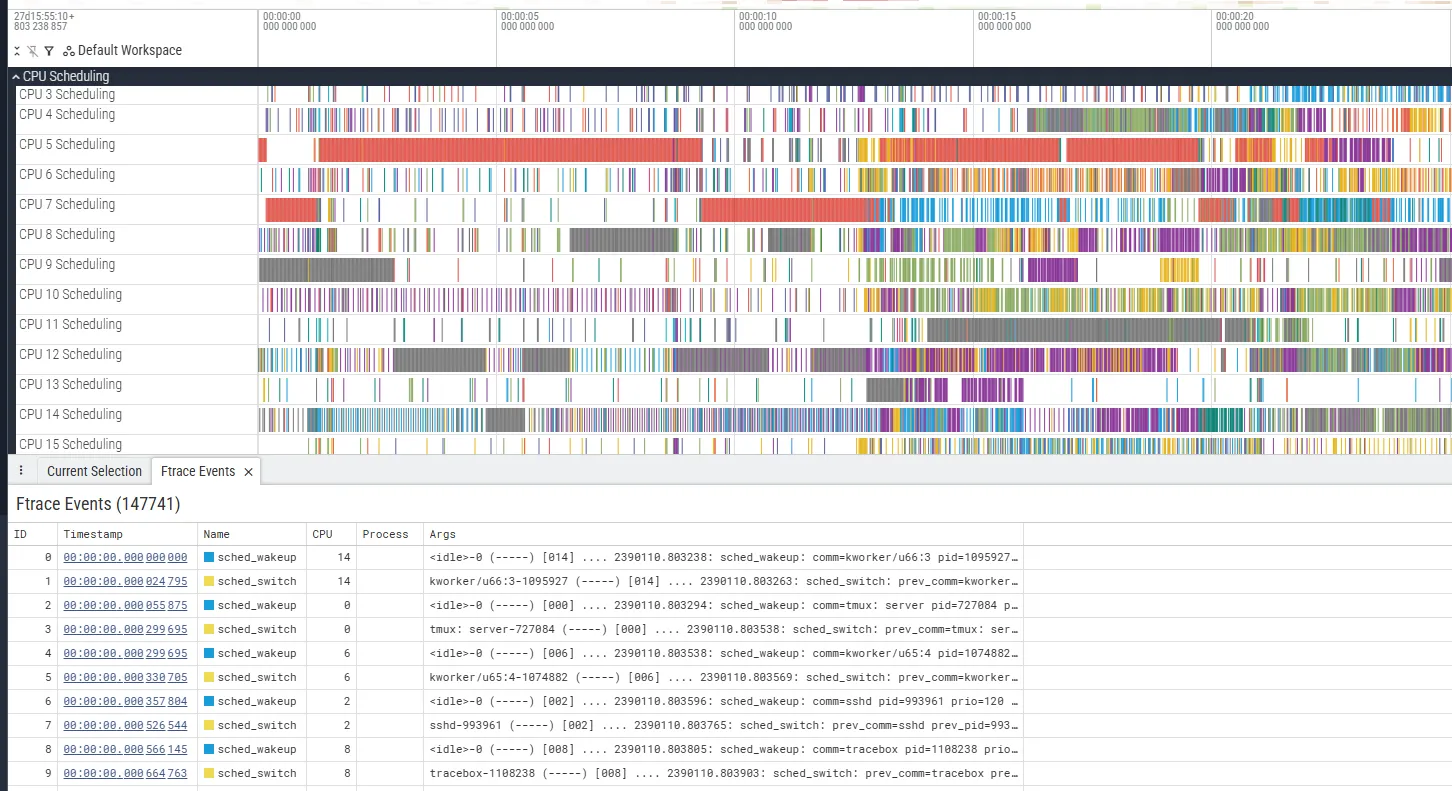
同样,tracebox可以一行命令直接抓到调度轨迹
Perfetto UI 在线调试
步骤如下
-
打开浏览器访问 https://ui.perfetto.dev
-
点击左侧菜单 "Record new trace"
-
选择目标设备和传输方式:
- WebUSB:直接通过 USB 连接 Android 设备
- ADB over WebSocket:通过 adb 转发
- Chrome:追踪 Chrome 浏览器本身
-
配置数据源:
-
设置缓冲区大小和追踪时长
-
点击红色录制按钮开始追踪
-
操作你的应用,复现性能问题
-
追踪完成后自动在 UI 中打开分析
总结
本文通过perfetto和tracebox两种方式演示了调度轨迹的抓取,同时也说明了perfetto ui在线调试的办法。但是遗留了一个sdk方式埋点抓数据的方式,这个在下一篇文章介绍。
perfetto是非常方便系统性分析问题的核心工具,掌握其使用的意义非常重要